Кабели и адаптеры
Как выбрать кабель USB-C для зарядки и вывода видео
Почему кабель из коробки заряжает телефон, но может не подойти для монитора, и какие пункты в описании проверить, чтобы подключить экран или телевизор.

Содержание статьи
Типичная история: кабель USB-C исправно заряжает телефон, а при подключении к монитору изображения нет или внешний диск копирует файлы медленно. Разъёмы у кабелей одинаковые, а возможности разные. Ниже разбираем, как понять до покупки, подойдёт ли кабель для зарядки, передачи данных или вывода видео.
Почему одинаковые разъёмы дают разный результат
Хороший пример есть в руководстве Apple для iPhone 15 и более новых моделей. Кабель USB-C из комплекта iPhone поддерживает зарядку и скорость USB 2. Чтобы работать с устройством USB 3, нужен совместимый кабель USB 3 со скоростью 10 Гбит/с. Для подключения к дисплеям высокого разрешения Apple советует кабель USB-C с поддержкой USB 3.1 или выше, например кабель из комплекта дисплея или Thunderbolt 4 (USB-C) Pro Cable длиной 1 м. Получается, что кабель из коробки для зарядки подходит, а для монитора может оказаться недостаточным.
Видео по USB-C часто передаётся через DisplayPort Alt Mode. По данным VESA, в этом режиме разъём и кабель USB-C передают сигнал DisplayPort с разрешением 4K и выше, используя четыре высокоскоростные линии кабеля. Поддержку режима устройства согласуют через протокол USB Power Delivery. Через полнофункциональный кабель USB-C одновременно могут идти видео, данные USB и питание.
Что нужно для зарядки
Для зарядки iPhone подойдут кабель USB-C и блок питания, соответствующие стандарту USB-C, включая USB Power Delivery. Комплектный кабель этим требованиям отвечает. Блок на 20 Вт или мощнее, в том числе адаптер от ноутбука Mac, позволяет заряжать телефон быстрее. Можно заряжаться и от порта USB-C компьютера: при передаче фото и видео на Mac или iPad телефон тоже заряжается. Сам iPhone 15 и новее может заряжать AirPods, Apple Watch и другие небольшие устройства с поддержкой USB Power Delivery мощностью до 4,5 Вт.
Что нужно для вывода видео
| Задача | Что подойдёт | Что проверить в описании |
|---|---|---|
| Монитор с входом USB-C | Кабель USB-C на обоих концах, например комплектный от монитора | Поддержка USB 3.1 или выше |
| Телевизор или монитор с HDMI, 4K 60 Гц | Адаптер или кабель USB-C–HDMI | Поддержка HDMI 2.0 |
| Вывод с iPhone на экран с HDR | Apple USB-C Digital AV Multiport Adapter | До 4K 60 Гц, HDR10 или Dolby Vision, если экран поддерживает HDR |
| Монитор с входом DisplayPort | Кабель с USB-C на одном конце и DisplayPort или mini-DP на другом | Желательна сертификация DP |
| Один провод для зарядки, данных и экрана | Док-станция или монитор с функцией дока | Поддержка DisplayPort Alt Mode, зарядки и USB-портов |
| Внешний накопитель USB 3 | Совместимый кабель USB 3 | Указана скорость 10 Гбит/с |
Важно и направление подключения. Кабель USB-C–USB-C и кабель-переходник USB-C–DisplayPort можно вставлять любой стороной. Преобразователи USB-C в HDMI, DVI и VGA подключаются концом USB-C к источнику сигнала, то есть к телефону, ноутбуку или другому устройству с разъёмом USB-C.
Проверка перед покупкой
- Источник
Убедитесь, что телефон или ноутбук выводит видео через USB-C. У Apple сказано, что к дисплеям подключается большинство моделей iPhone с USB-C; список моделей указан на странице поддержки.
- Вход экрана
Посмотрите, какой вход у монитора или телевизора: USB-C, HDMI или DisplayPort.
- Нужный режим
Для 4K 60 Гц через HDMI ищите поддержку HDMI 2.0. Для экрана высокого разрешения через USB-C нужен кабель с USB 3.1 или выше.
- Описание кабеля
Найдите в характеристиках версию USB или скорость передачи. Кабель только с USB 2, как комплектный кабель iPhone, подходит для зарядки и простой синхронизации.
- Зарядка заодно
Если ноутбук должен заряжаться через тот же провод, выбирайте полнофункциональный кабель USB-C или док-станцию с поддержкой зарядки.
Если какой-то пункт не указан в описании товара, уточните его у продавца или в руководстве устройства.
Источники
Материалы, на которые опирается статья.
Подборка магазина
Выбор UniZero
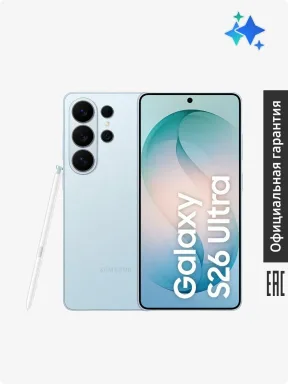 Смартфон Samsung Galaxy S26 Ultra 12/256 ГБ, SkyBlue (голубой), Dual: nanoSim + EsimОригиналUniZero Select
90 141 ₽