Ретро-игры
Как запустить эмулятор Apple II на Raspberry Pi
Сборка LinApple из исходников, настройка мыши и размера окна, первый запуск системного диска и пример программы на BASIC, команды можно копировать по одной.
Содержание статьи
На Raspberry Pi можно запустить эмулятор Apple II: загружать образы дисков, писать программы на BASIC и играть. Ниже собраны шаги из руководства из книги The Raspberry Pi Guide to Retro Gaming, опубликованного в блоге Raspberry Pi. В нём используется эмулятор LinApple. Его нет в репозитории пакетов Raspberry Pi OS, поэтому собирать его придётся самостоятельно в терминале.
Чем интересен Apple II
Apple II вышел в 1977 году вместе с Commodore PET и TRS-80. Эти три машины называют знаковой «троицей» компьютеров того года. Для игр Apple II подходил хуже некоторых других 8-битных систем, но Стив Возняк проектировал его с расчётом на игры, опираясь на свою работу над аркадой Breakout в Atari. Поэтому у машины есть цветная графика, поддержка контроллеров-пэдлов и звук.
Встроенный звук был скромным: всё сложнее простого сигнала сильно нагружало процессор. Поэтому стали популярны звуковые платы расширения вроде Mockingboard, и их поддерживали многие разработчики игр. В ПЗУ Apple II был записан Integer BASIC Возняка. Он работает только с целыми числами, поэтому быстро считает и хорошо подходит для игр, но для части задач неудобен. Более полный Applesoft BASIC сначала распространялся на кассете, а начиная с Apple II Plus был встроен в ПЗУ.
Что понадобится и какой эмулятор выбрать
- Raspberry Pi с установленной Raspberry Pi OS и доступом в интернет для загрузки пакетов и исходников
- Монитор, клавиатура для ввода команд и программ на BASIC
- Мышь: в настройках ниже её можно назначить джойстиком
LinApple создан на основе эмулятора AppleWin, автор которого Майк О’Брайен. Под Linux его перенесли Дэвид Баукум (maxolasersquad) и другие участники. Руководство также советует посмотреть на форк AppleWin от audetto.
| Вариант | Что известно | Что учесть |
|---|---|---|
| LinApple | Форк AppleWin для Linux, эмулирует звуковые карты Apple II, включая Mockingboard (она включена в конфигурации по умолчанию) | Нет в apt-репозитории Raspberry Pi OS, нужна сборка из исходников. Пошаговая инструкция ниже относится к нему |
| Форк AppleWin от audetto | Регулярно синхронизируется с основным репозиторием AppleWin на GitHub, поэтому ближе к его текущим возможностям | Шагов установки в руководстве нет, их нужно искать в самом проекте |
Сборка и установка LinApple
Откройте окно терминала и выполните команды по одной. Команды с sudo могут запросить пароль. Сначала обновите систему и установите зависимости:
- sudo apt update
- sudo apt -y full-upgrade
- sudo apt -y install git g++ cmake libzip-dev libsdl3-dev libsdl3-image-dev libcurl4-openssl-dev zlib1g-dev imagemagick
Если не хотите держать исходники в корне домашнего каталога, создайте отдельную папку и перейдите в неё командами mkdir ~/src и cd ~/src. Затем загрузите код и соберите проект:
- git clone https://github.com/linappleii/linapple.git
- cd linapple
- cmake -B build -DBUILD_TESTING=OFF
- cmake --build build -j4
- sudo cmake --install build
Первая команда cmake готовит исходный код, вторая компилирует его, а параметр -j4 разрешает использовать до четырёх ядер процессора. Последняя команда устанавливает эмулятор в /usr/local, после чего он запускается из любого терминала командой linapple.
Настройка управления и размера окна
Перед первым запуском скопируйте файл настроек и образ системного диска в домашний каталог:
- mkdir -p ~/.config/linapple/
- cp /usr/local/etc/linapple/linapple.conf ~/.config/linapple/
- mkdir -p ~/.linapple/disks/
- cp /usr/local/share/linapple/Master.dsk ~/.linapple/disks/
- nano ~/.config/linapple/linapple.conf
В открывшемся файле замените строку Joystick 0 = 2 на Joystick 0 = 4, чтобы мышь работала как джойстик. Такое управление нравится не всем, и в руководстве его предлагают опробовать в Brickout. Строку Screen factor = 1.0 замените на Screen factor = 2.5, чтобы окно стало крупнее. Остальные параметры описаны в самом файле. Чтобы сохранить изменения в nano, нажмите Ctrl+X, затем Y и Enter.
Первый запуск и программа на BASIC
Для проверки выполните команду linapple --autoboot --d1 ~/.linapple/disks/Master.dsk. Должен открыться эмулятор с загруженным системным диском. Клавиша F6 переключает полноэкранный режим.
В руководстве приведена программа на BASIC BLOCKMOVE, которая рисует куб и реагирует на нажатия клавиш. Её можно набрать вручную или взять из образа ch03/AppleIIBasicPrograms.dsk в GitHub-репозитории книги. Команда в руководстве указывает файл без пути, поэтому запускайте её из папки с образом или подставьте полный путь:
- linapple --autoboot --d1 AppleIIBasicPrograms.dsk
- LOAD BLOCKMOVE и Enter после приглашения ]
- RUN и Enter
Когда BLOCKMOVE заработает, переключитесь в полноэкранный режим через F6 и проверьте управление мышью в Brickout. Другие примеры удобно искать в репозитории книги: образы подключаются той же командой с параметром --d1.
Источники
Материалы, на которые опирается статья.
Подборка магазина
Выбор UniZero
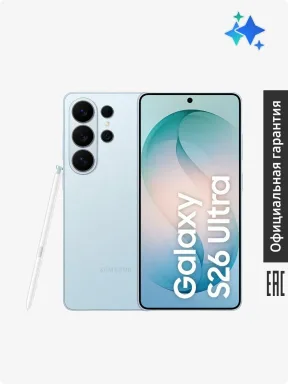 Смартфон Samsung Galaxy S26 Ultra 12/256 ГБ, SkyBlue (голубой), Dual: nanoSim + EsimОригиналUniZero Select
90 141 ₽