Windows
Как сделать снимок одного окна в Windows
Два сочетания клавиш для снимка окна, области или всего экрана, правка в Snipping Tool и короткая проверка перед отправкой картинки.
Содержание статьи
Часто нужно показать коллеге или в поддержку одно окно: сообщение об ошибке, настройки программы или страницу браузера. Снимок всего экрана в такой ситуации неудобен: на нём видны панель задач, соседние окна и открытые вкладки, а нужную часть приходится искать. В Windows есть два встроенных способа сохранить только нужное окно.
Какой способ выбрать
В справке Microsoft описаны сочетание Windows+Shift+S, которое открывает инструмент захвата экрана, и Alt+Print Screen для копирования активного окна. Первый вариант гибче, второй требует меньше действий.
| Сочетание | Что захватывает | Когда удобно |
|---|---|---|
| Windows+Shift+S | Прямоугольную или произвольную область, отдельное окно или весь экран | Нужно выбрать фрагмент или сразу подписать и обрезать снимок |
| Alt+Print Screen | Активное окно | Нужное окно уже открыто и выбрано, правка не требуется |
Windows+Shift+S: окно, область или весь экран
- Откройте инструмент
Нажмите Windows+Shift+S.
- Выберите режим
Прямоугольная область, произвольная область, окно или весь экран.
- Укажите, что снимать
Для области выделите нужный участок мышью.
- Используйте результат
Снимок попадает в буфер обмена, а уведомление открывает его в Snipping Tool.
Режим «окно» подходит, когда нужна вся программа целиком. Область удобна, если важна только часть окна.
Пример: в настройках программы вас интересует один блок параметров. Режим прямоугольной области позволяет обвести только его, и получатель сразу увидит нужное. Если же нужно показать окно со всеми кнопками и заголовком, выберите режим отдельного окна.
Alt+Print Screen: быстрый снимок активного окна
Это сочетание копирует активное окно, то есть то, с которым вы работаете в данный момент. Оно удобно, когда окно уже на переднем плане и картинку нужно просто вставить в письмо или чат, где принимаются изображения из буфера обмена.
Правка снимка в Snipping Tool
После захвата через Windows+Shift+S появляется уведомление. Если нажать на него, изображение откроется в Snipping Tool, где перед отправкой можно быстро доработать снимок.
- Перо: обвести кнопку или подписать, куда нажимать.
- Маркер: выделить строку с ошибкой или нужный параметр.
- Ластик: убрать лишнюю пометку.
- Обрезка: отрезать края, которые попали в кадр случайно.
- Сохранение или копирование: готовый результат можно сохранить или снова скопировать.
Что проверить перед отправкой
- На снимке именно то окно, которое вы собирались показать.
- В кадр не попали соседние окна, вкладки или личные данные. Если попали, обрежьте их в Snipping Tool.
- Важное место выделено маркером или пером, чтобы получатель не искал его сам.
- Если снимок нужен позже, сохраните его в редакторе, а не только оставляйте в буфере обмена.
Источники
Материалы, на которые опирается статья.
Подборка магазина
Выбор UniZero
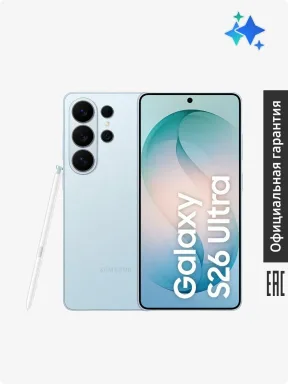 Смартфон Samsung Galaxy S26 Ultra 12/256 ГБ, SkyBlue (голубой), Dual: nanoSim + EsimОригиналUniZero Select
90 141 ₽