Windows
Как вставить ранее скопированный текст в Windows через Win+V
Как включить историю буфера обмена, вернуть фрагмент, скопированный несколько шагов назад, и не потерять нужное после перезагрузки.
Содержание статьи
Типичная ситуация: вы копируете адрес доставки, потом номер заказа, потом ссылку, а при вставке появляется только ссылка. Обычная вставка берёт последний скопированный элемент. Если включить историю буфера обмена Windows, можно выбрать и более ранние фрагменты из этого списка. Ниже описано, как её включить, что в ней сохраняется и когда записи пропадают.
Как включить историю и вставить старый фрагмент
История открывается сочетанием клавиш Windows+V. При первом нажатии Windows предложит её включить: в английском интерфейсе кнопка называется Turn on. До включения функция не работает, поэтому всё, что вы копировали раньше, в списке не появится. Сохраняться начнут только новые копирования.
- 1. Откройте панель
Нажмите Windows+V.
- 2. Включите историю
При первом открытии нажмите кнопку включения (Turn on).
- 3. Копируйте как обычно
Каждое новое копирование добавляет запись в историю.
- 4. Вставьте нужное
Поставьте курсор в место вставки, нажмите Windows+V и выберите в списке нужный элемент.
Шаги 1 и 2 нужны один раз, дальше достаточно шагов 3 и 4.
Что сохраняется в истории и сколько она хранит
Перед тем как рассчитывать на историю в работе, стоит знать её ограничения. По справке Microsoft они такие:
- В истории не больше 25 записей. Когда добавляется новая, старые незакреплённые записи удаляются.
- Один элемент может весить не больше 4 МБ.
- Поддерживаются текст, HTML и изображения в формате Bitmap.
- После перезапуска компьютера история очищается. Остаются только закреплённые элементы.
| Ситуация | Что происходит | Что сделать |
|---|---|---|
| Нужен фрагмент, скопированный несколько шагов назад | Он лежит в истории, если она была включена в момент копирования | Нажмите Windows+V и выберите его в списке |
| За день скопировано больше 25 фрагментов | Старые незакреплённые записи вытесняются новыми | Закрепите важные записи сразу после копирования |
| Компьютер нужно перезагрузить | Незакреплённые записи удалятся | Перед перезагрузкой закрепите то, что понадобится потом |
| Нужного элемента нет в списке | Не все данные попадают в историю | Проверьте, что это текст, HTML или Bitmap размером не больше 4 МБ |
| Работа идёт на двух компьютерах | Без синхронизации история есть только на одном устройстве | Включите синхронизацию на обоих компьютерах под одним аккаунтом |
Как удалить запись или очистить всю историю
Если в буфер попало то, что не должно там оставаться, например пароль или личные данные, удалите эту запись прямо в панели Windows+V. Остальные записи при этом сохранятся.
Чтобы стереть всю историю сразу, откройте Параметры, затем Система и Буфер обмена (в английском интерфейсе Settings, System, Clipboard). Там есть кнопка очистки.
Синхронизация истории между устройствами
Синхронизация истории с другими компьютерами не включается вместе с самой историей, её нужно включить отдельно. На всех устройствах должен быть выполнен вход в один и тот же аккаунт Microsoft или в одну рабочую учётную запись. Если на домашнем ПК личный аккаунт, а на рабочем корпоративный, синхронизироваться история не будет. Выберите, какой из этих аккаунтов использовать на обоих устройствах.
Источники
Материалы, на которые опирается статья.
Подборка магазина
Выбор UniZero
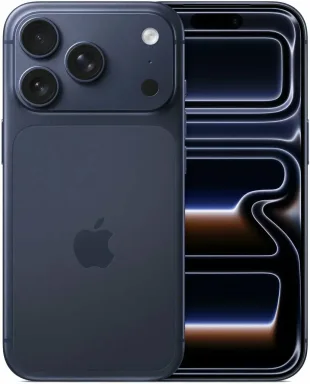
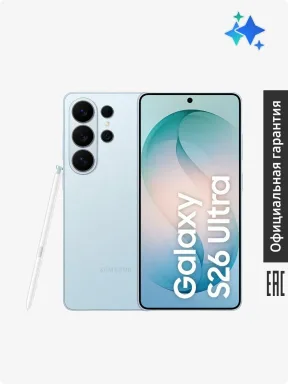 Смартфон Samsung Galaxy S26 Ultra 12/256 ГБ, SkyBlue (голубой), Dual: nanoSim + EsimОригиналUniZero Select
90 141 ₽