Windows
Мелкий текст в Windows 11: что увеличить и как
Как в Windows 11 увеличить только буквы, весь интерфейс или временно часть экрана. Показываем, где эти настройки и в какой ситуации нужна каждая.
Содержание статьи
Если надписи в Windows 11 кажутся мелкими, можно воспользоваться одной из трёх настроек: размером текста, масштабом или экранной лупой. Каждая работает по-своему. Одна увеличивает только буквы, другая весь интерфейс вместе с изображениями и приложениями, третья приближает часть экрана на время. Перед тем как что-то менять, решите, что именно вам мешает.
Какая настройка что увеличивает
| Инструмент | Где найти | Что увеличивает | Когда подходит |
|---|---|---|---|
| Text size | Start → Settings → Accessibility → Text size | Текст интерфейса | Мелкие только буквы, а размер кнопок и картинок устраивает |
| Scale | Параметр Scale в разделе Display | Текст, изображения и приложения | Мелким кажется всё: значки, окна, элементы программ |
| Magnifier | Сочетание Windows + плюс | Выбранную часть экрана, временно | Иногда нужно рассмотреть отдельный фрагмент |
Как увеличить только текст
Эта настройка пригодится, если подписи в меню и окнах читаются с трудом, а расположение элементов на экране вас устраивает. Ползунок Text size увеличивает именно текст интерфейса.
- Откройте меню Start и перейдите в Settings.
- Выберите раздел Accessibility.
- Откройте пункт Text size и передвиньте ползунок, чтобы текст стал крупнее.
После этого откройте программы, которыми пользуетесь чаще всего, и посмотрите, удобно ли теперь читать. Если буквы стали крупнее, а значки и картинки остались мелкими, вам нужна другая настройка.
Когда нужно увеличить весь интерфейс
Параметр Scale находится в разделе Display. В отличие от ползунка Text size, он увеличивает не только текст, но и изображения и приложения. Выбирайте его, если мелким кажется всё: значки, кнопки и содержимое окон.
Временное увеличение: экранная лупа
Бывает, что почти всё читается нормально, но иногда попадается мелкая сноска в документе, цифры в плотной таблице или подпись на картинке. Чтобы их рассмотреть, не нужно менять постоянные настройки текста или масштаба: можно включить Magnifier и приблизить нужную часть экрана.
- Windows + плюс: запустить Magnifier.
- Windows + плюс ещё раз: увеличить сильнее.
- Windows + минус: уменьшить.
- Windows + Esc: закрыть Magnifier.
Как выбрать нужную настройку
- Найдите причину
Посмотрите на экран и решите, что вам мешает: мелкие буквы, мелкий интерфейс целиком или отдельные фрагменты.
- Мелкие только буквы
Откройте Settings → Accessibility → Text size и передвиньте ползунок.
- Мелкое всё
Измените параметр Scale в разделе Display: он увеличит текст, изображения и приложения.
- Мелкое только иногда
Нажмите Windows + плюс, чтобы включить Magnifier, а затем Windows + Esc, чтобы его закрыть.
Каждая из трёх настроек решает свою задачу, поэтому сначала определите, что именно вам мешает.
Источники
Материалы, на которые опирается статья.
Подборка магазина
Выбор UniZero
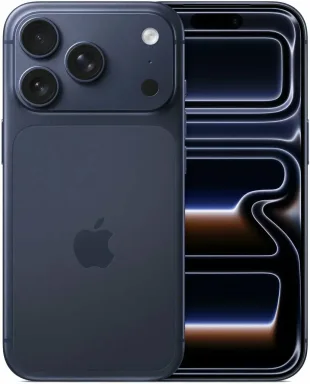
 Смартфон Samsung Galaxy S26 Ultra 12/256 ГБ, SkyBlue (голубой), Dual: nanoSim + EsimОригиналUniZero Select
90 141 ₽